ENSP安装教程【手把手教学】
文章正文
发布时间:2025-09-27 09:39
简介
ENSP概述
eNSP(Enterprise Network Simulation Platform)是一款由华为提供的免费的、可扩展的、图形化的网络设备仿真平台,主要对企业网路由器、交换机、WLAN等设备进行软件仿真,完美呈现真实设备部署实景,支持大型网络模拟,让你有机会在没有真实设备的情况下也能够开展实验测试,学习网络技术。
设备支持
PC
路由器
交换机
防火墙
无线AC/AP
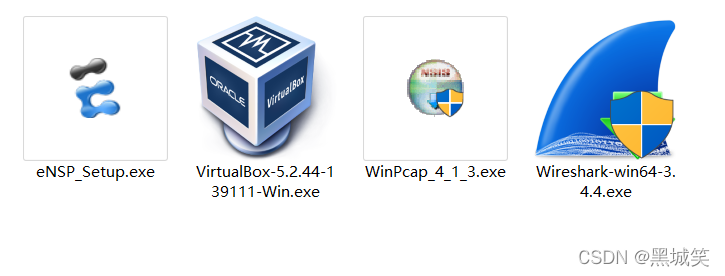
首先需要的环境

这是软件下载链接:
链接:https://pan.baidu.com/s/1QCqk1b5rpSWQwzHw54aikg
提取码:2k01
安装顺序
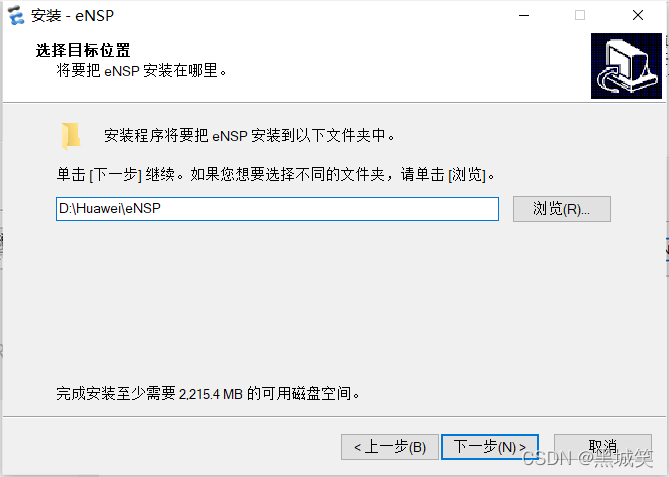
注意:安装路径需要英文,不能有中文
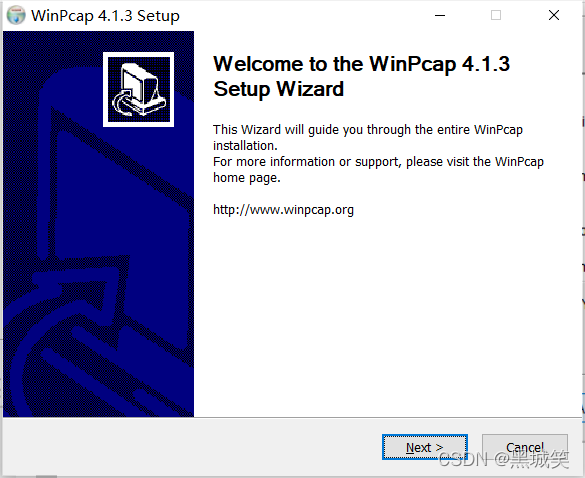
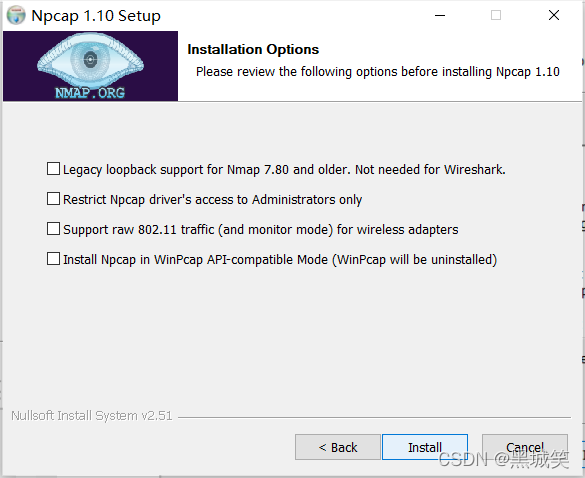
Winpcap
点击Next
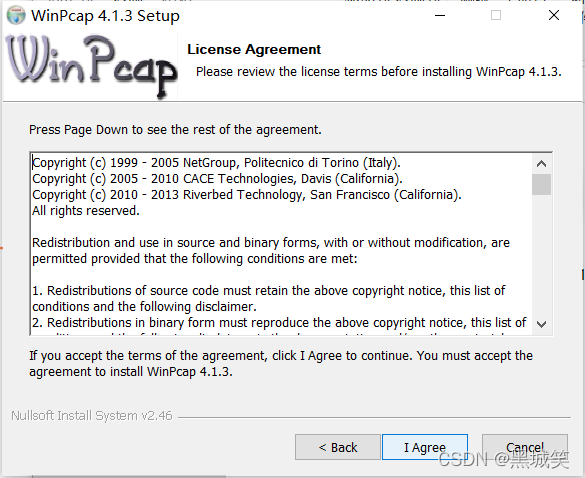
点击I Agree
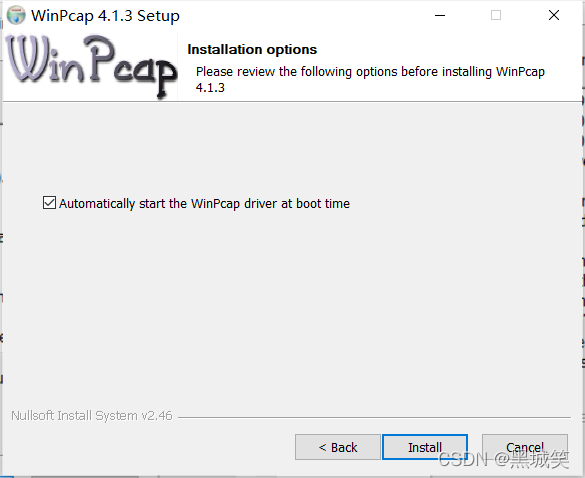
点击Install
总之就是一路下一步就对了
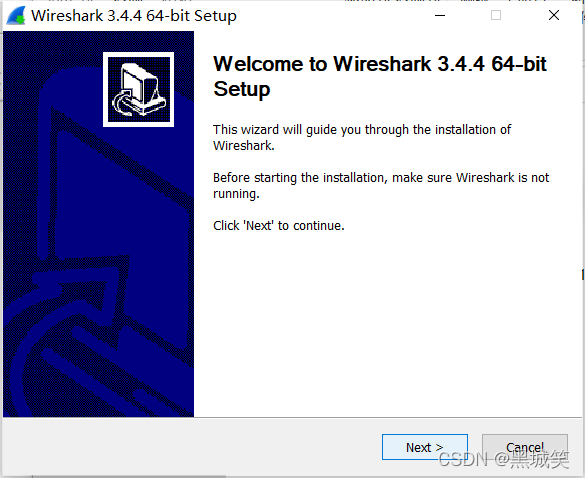
Wireshark
点击下一步
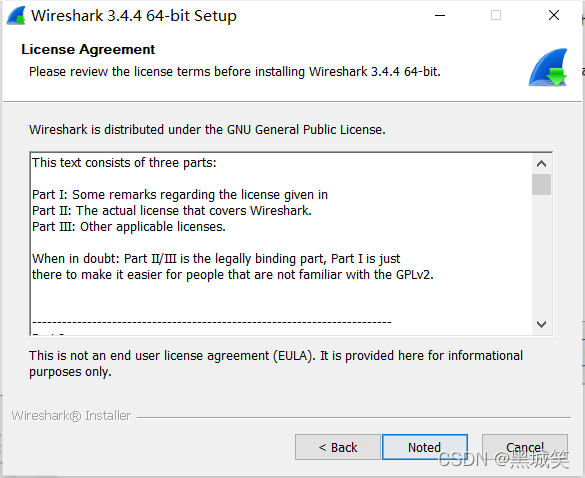
点击Noted
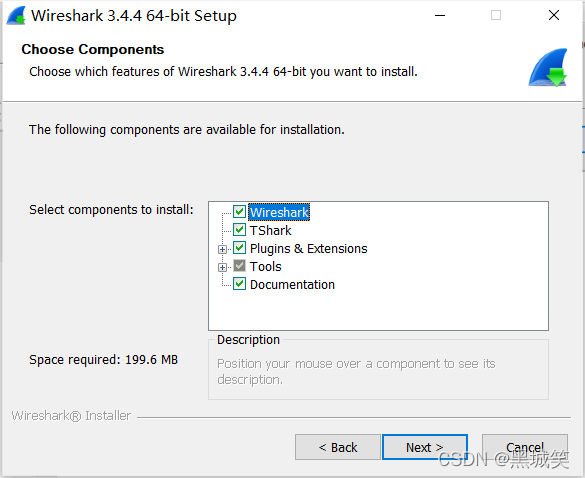
点击Next
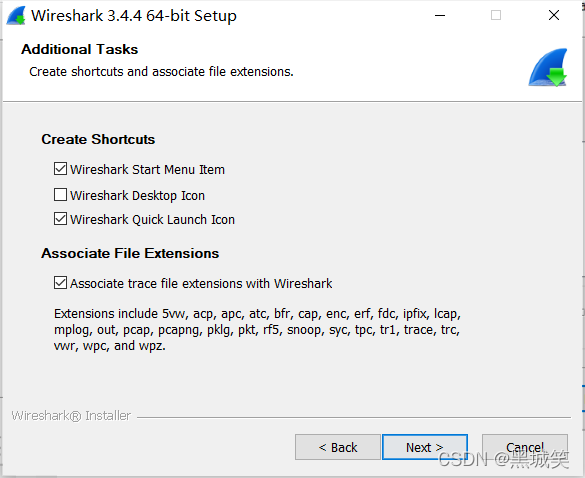
点击Next
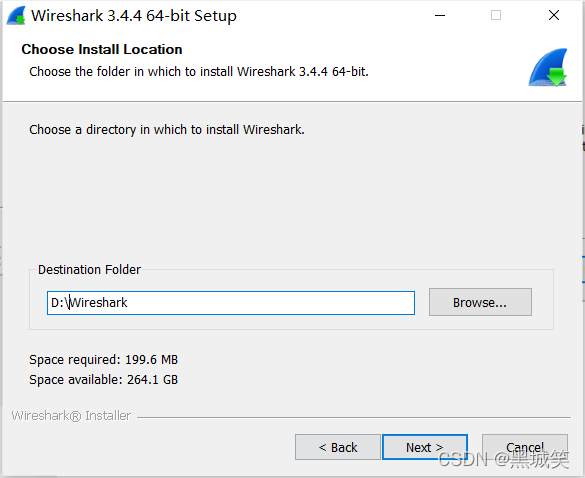
选择合适的路径后点击Next
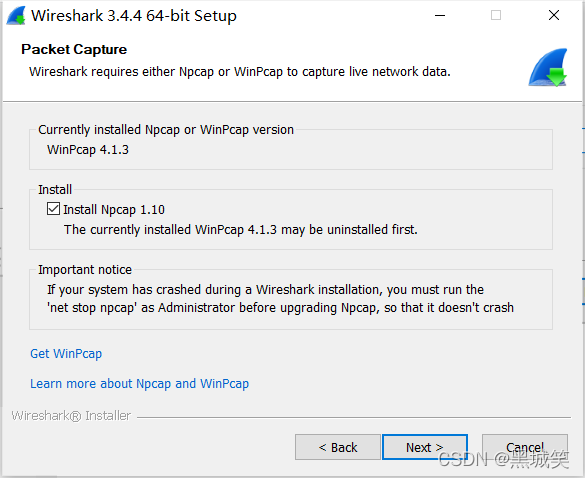
点击Next,这里会同时安装一个Ncap
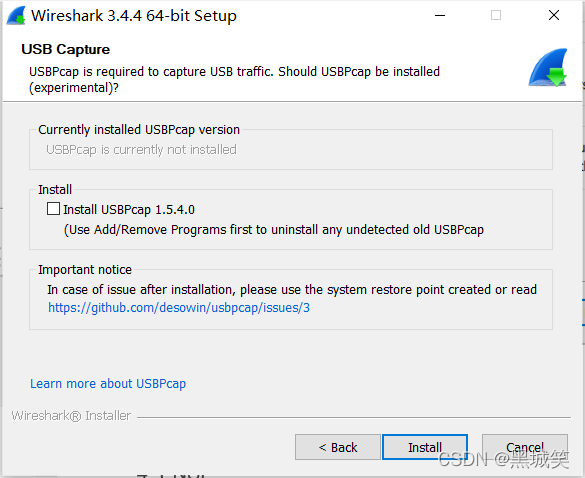
点击Install
有的电脑管家在下载过程中会弹窗提示你有软件下载,记得同意下载
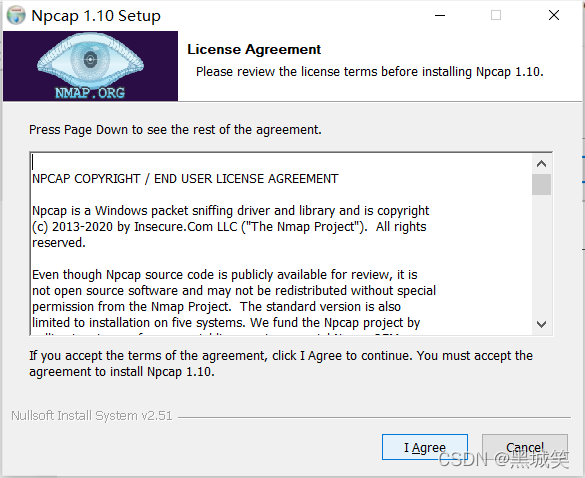
点击I Agree
接着点击Install
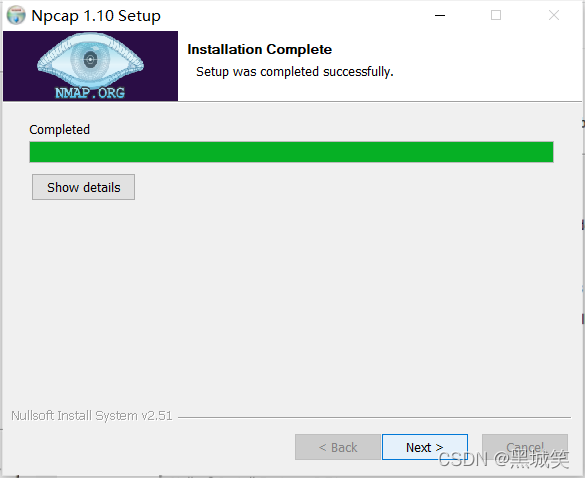
ok,Ncap安装完成,点击下一步
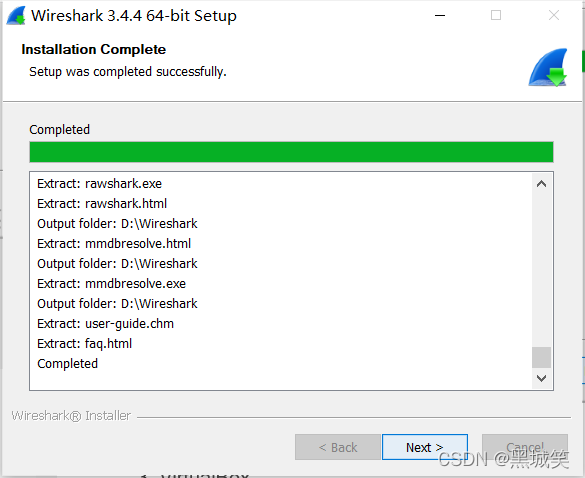
这个时候Wireshark也安装完成,点击下一步
OK,安装完成
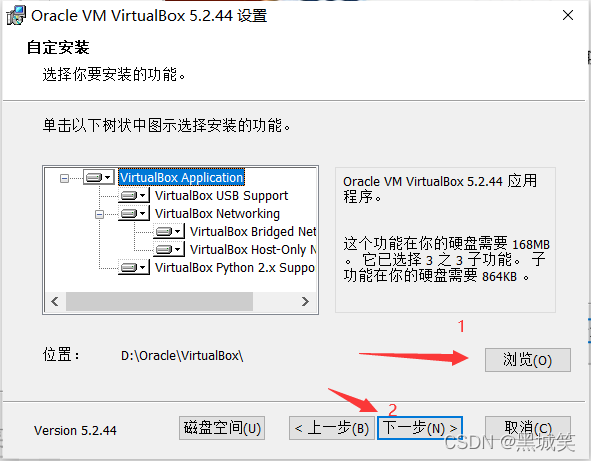
VirtualBox
点击下一步
选择合适的位置后点击下一步
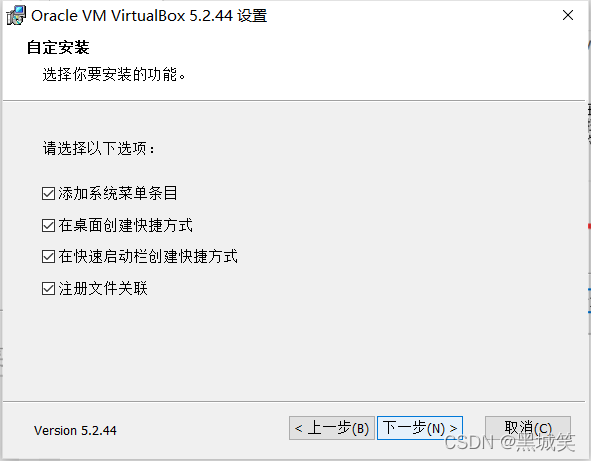
根据自己的需要在这里进行勾选,我这里全选上了,之后点击下一步
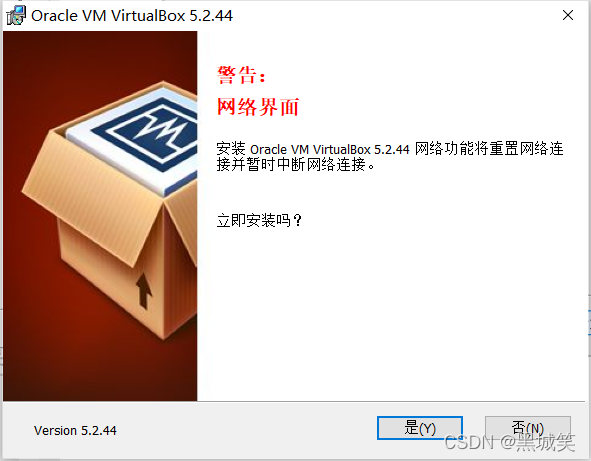
点击确定
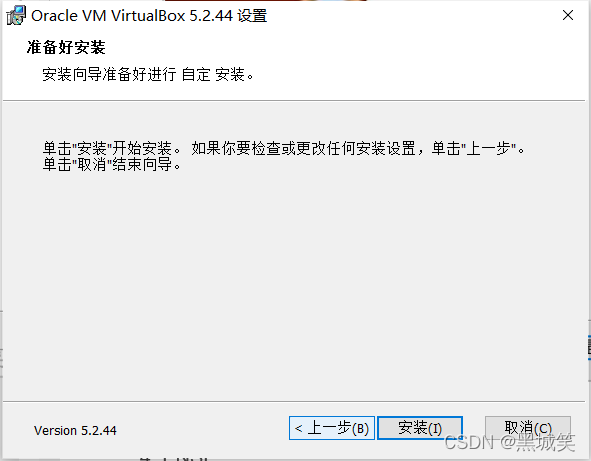
之后便开始安装
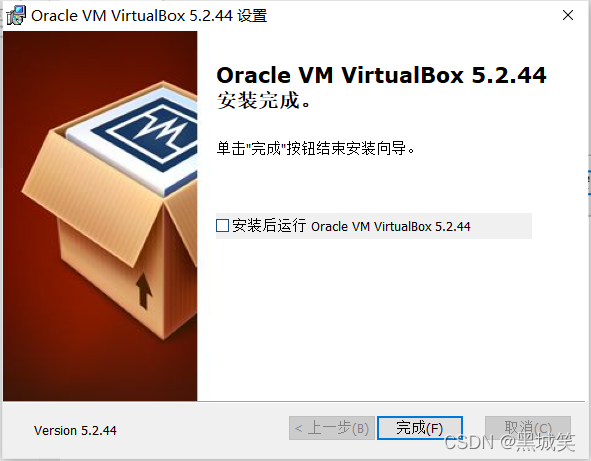
之后点击完成就好啦
ENSP
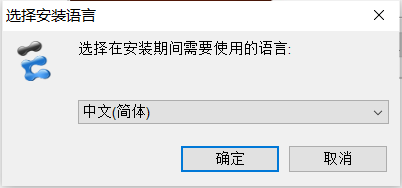
选择简体,确定
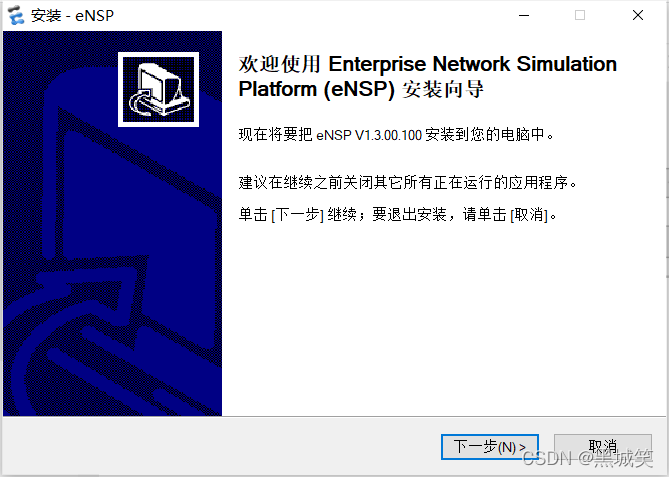
下一步
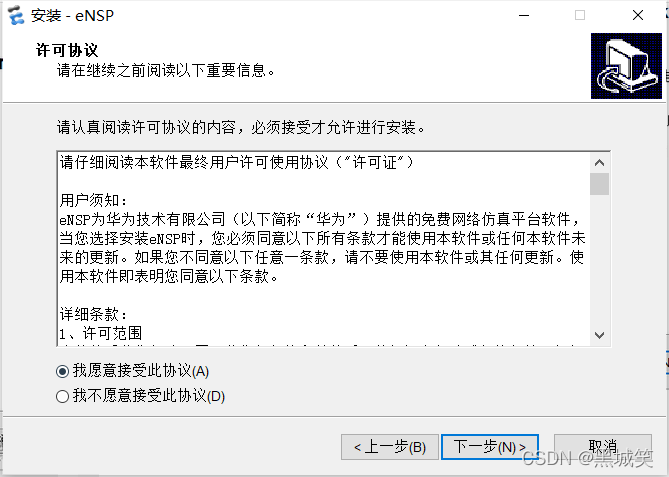
记得勾选我愿意,否则无法进入下一步
选择合适的位置,之后进入下一步
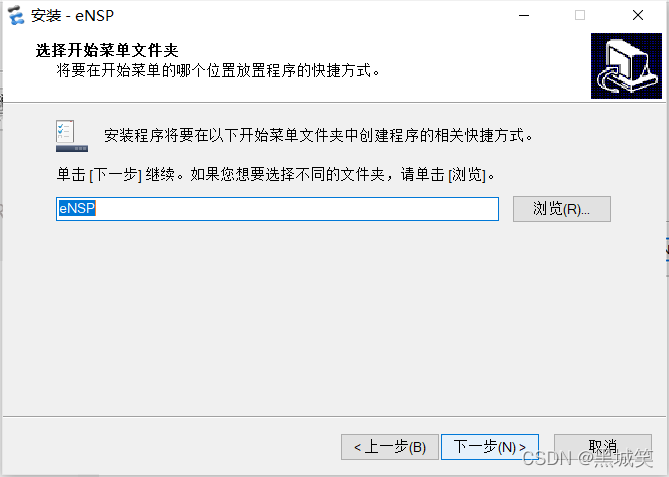
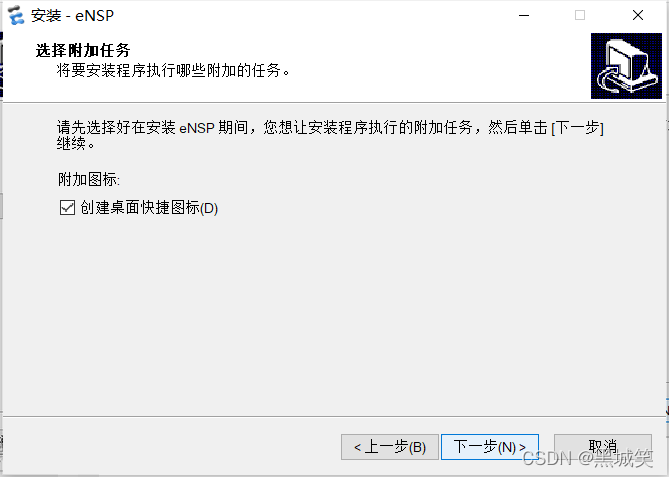
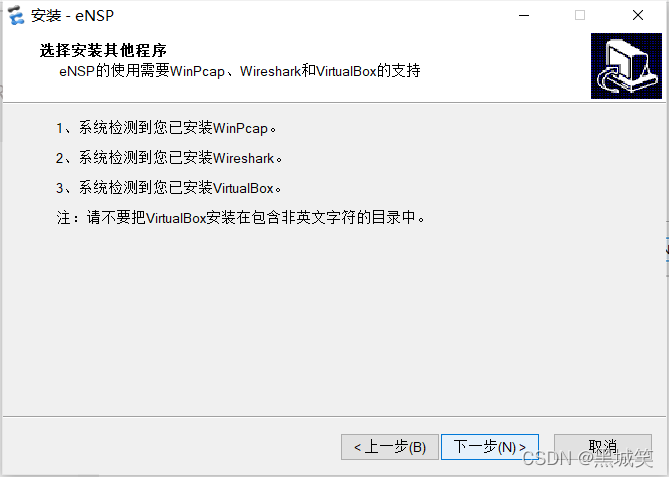
下一步
下一步
下一步
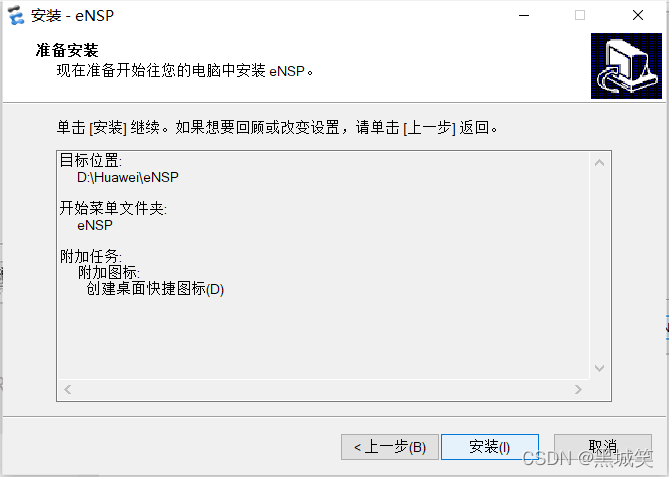
安装
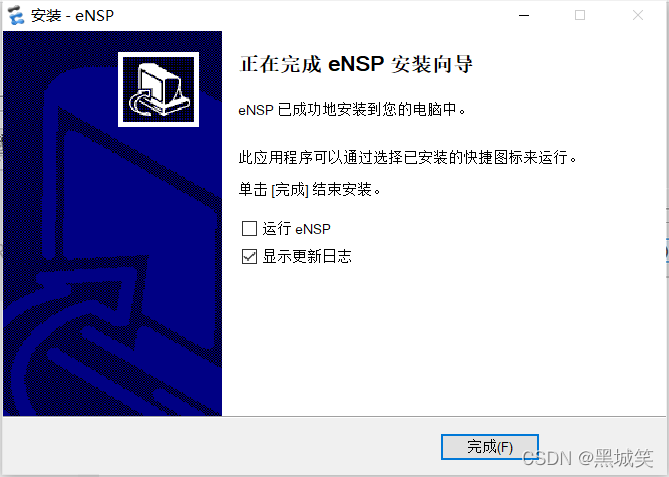
安装完成!
安装后的测试
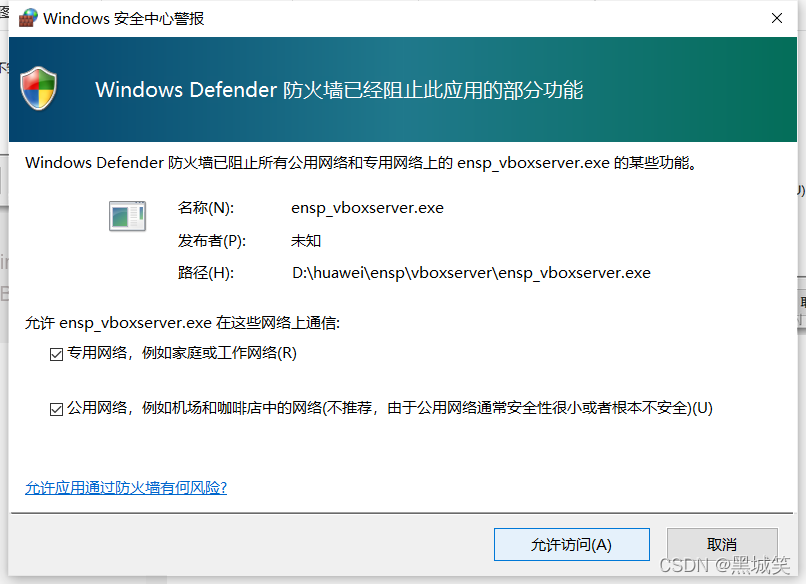
打开ENSP后系统会有两个弹窗,把两个都勾选上
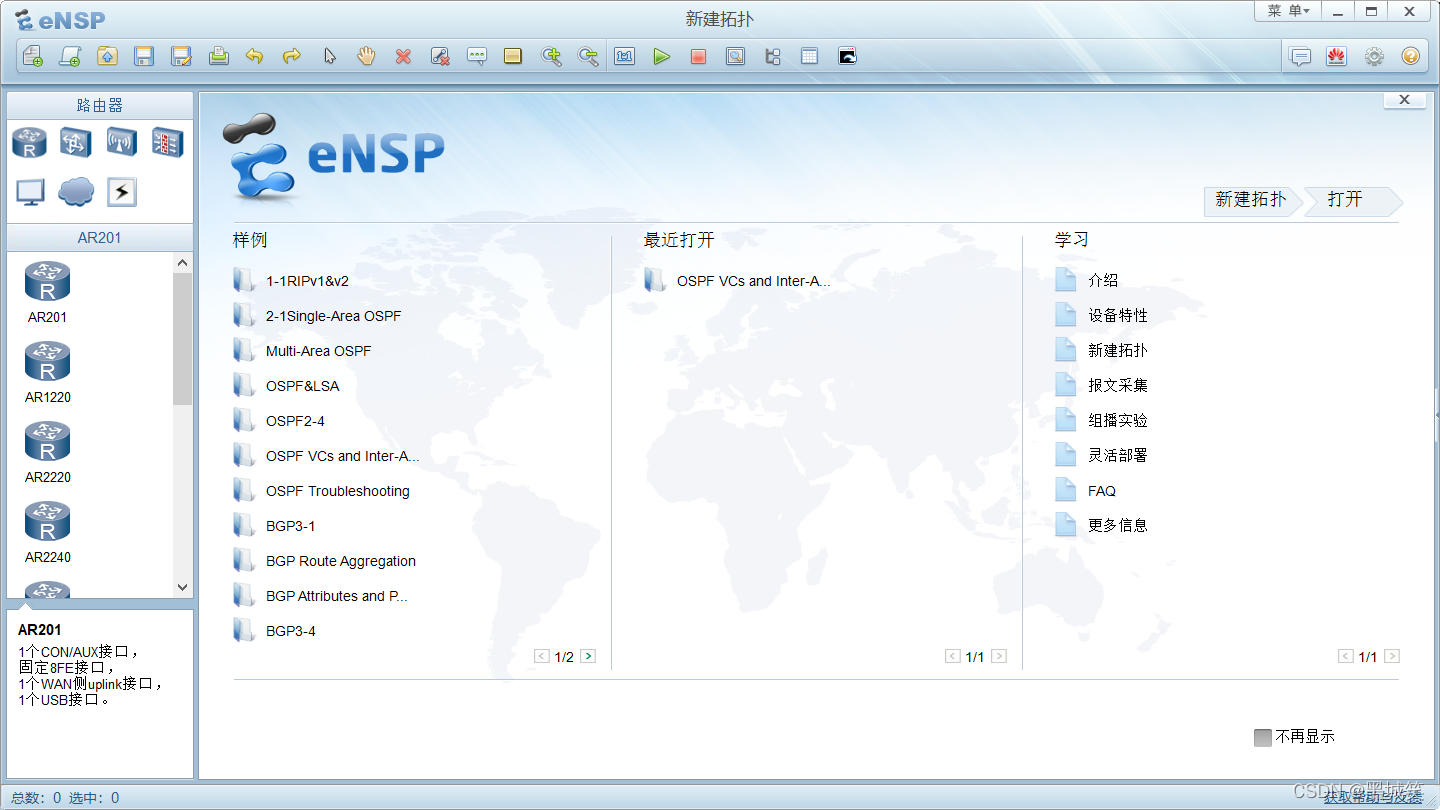
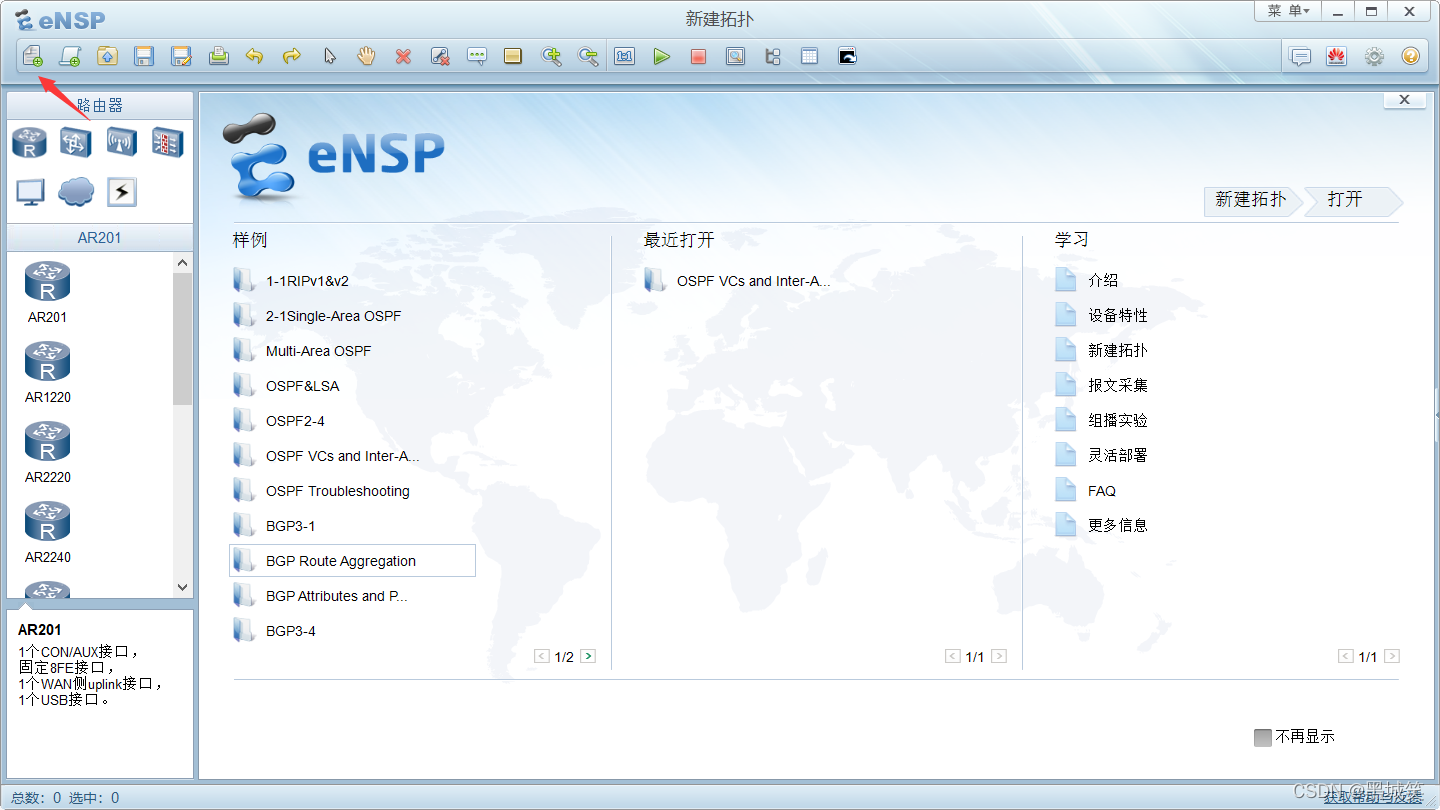
好的,这里就是ENSP的首页啦
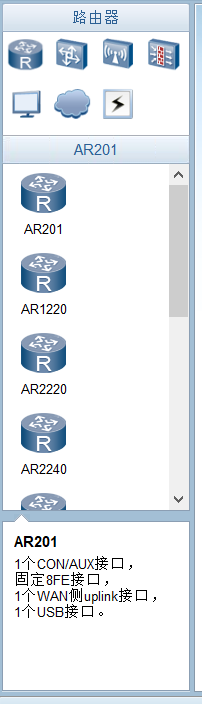
左边一栏是我们的设备选择,上方是各种设备,下方是同类设备的不同型号
我们选择新建拓扑
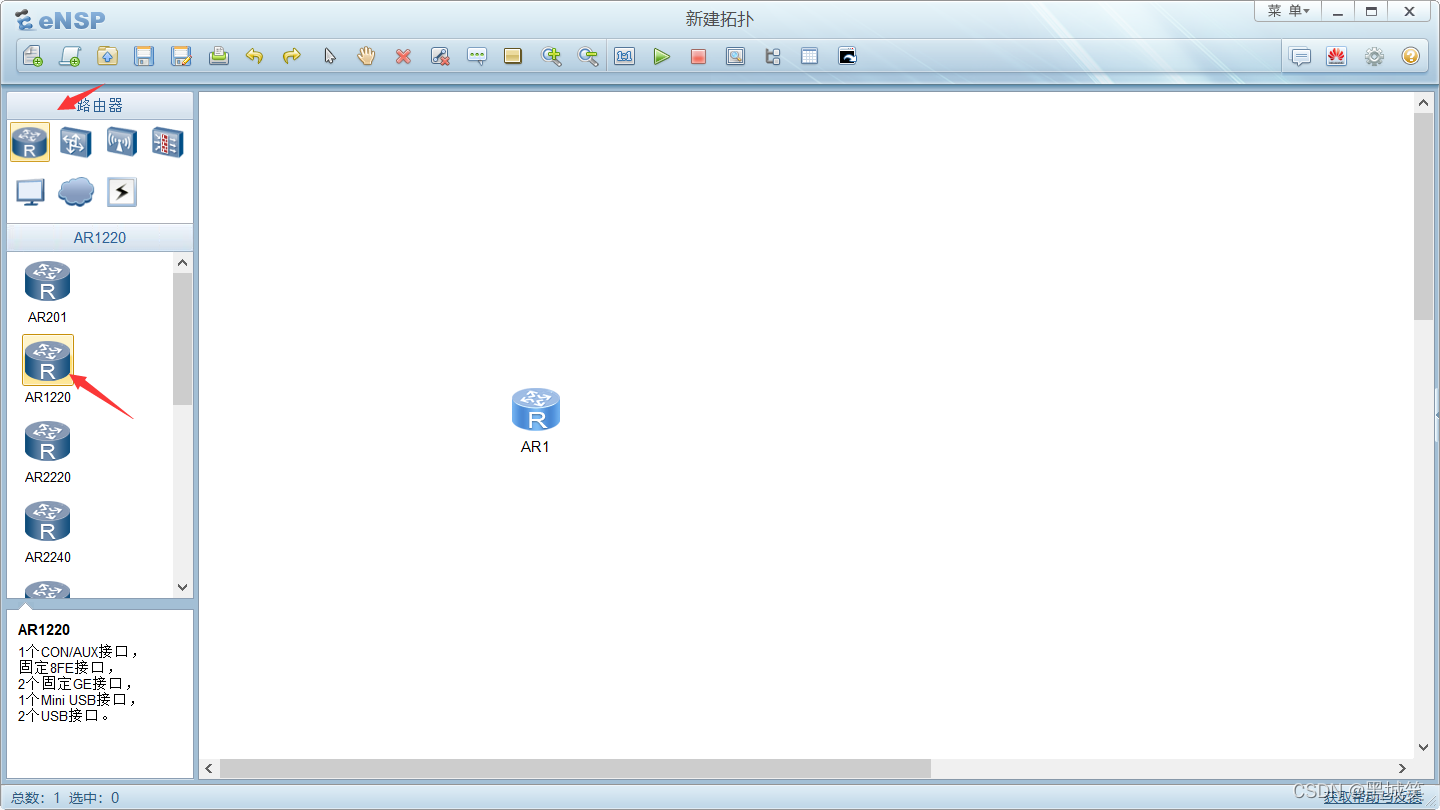
将我们的路由器拽出来
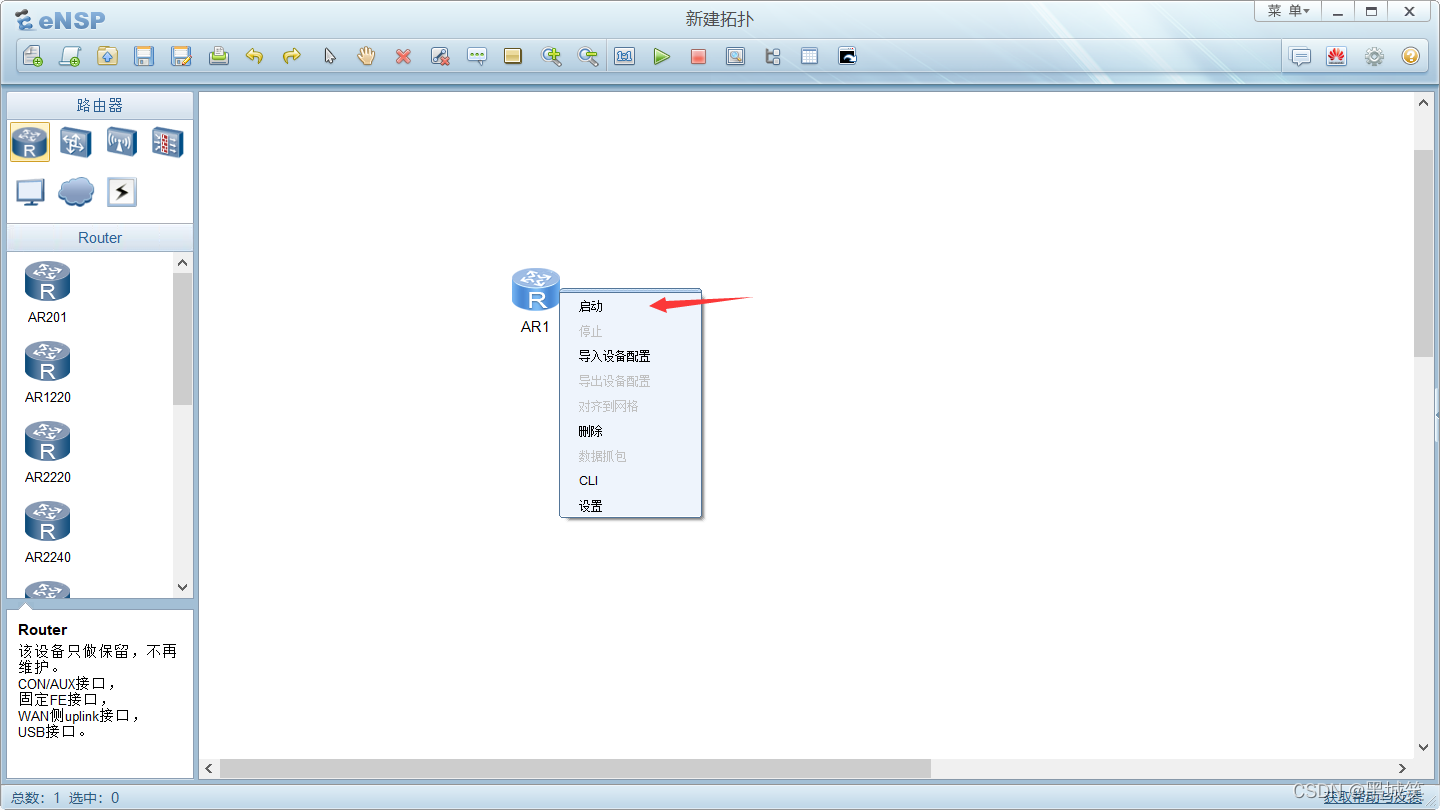
右键启动设备
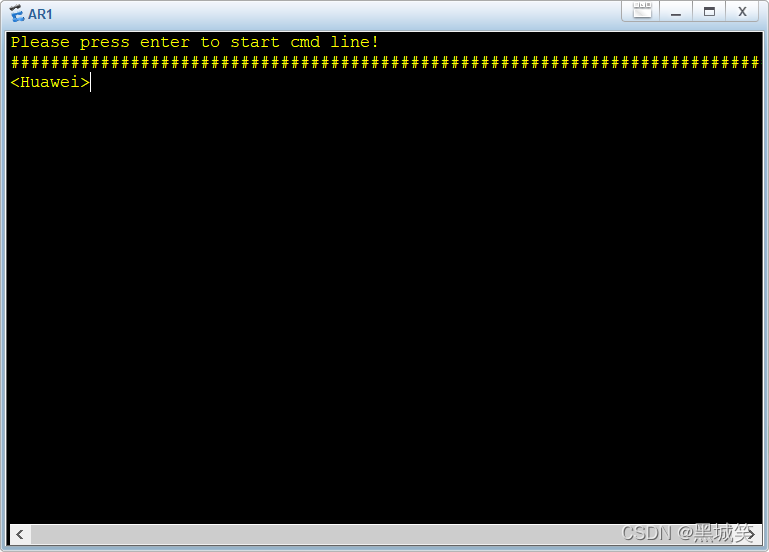
双击打开它,等待#号结束,如果出现<Huawei>说明没有问题
同理,其他设备也是如此,这里我先只展示路由器的详细步骤
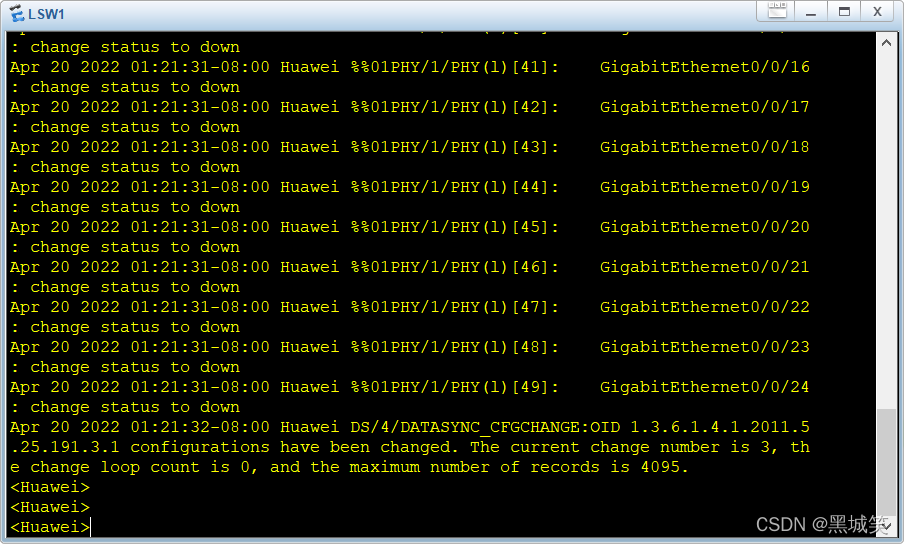
这是交换机的开启界面,在看到一堆信息时先不要慌,等待后按回车会出现<Huawei>就代表没有问题
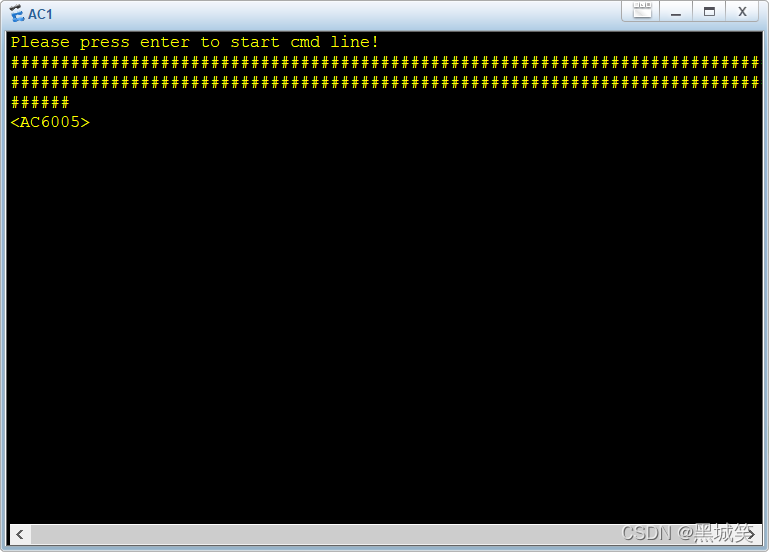
这是无线局域网
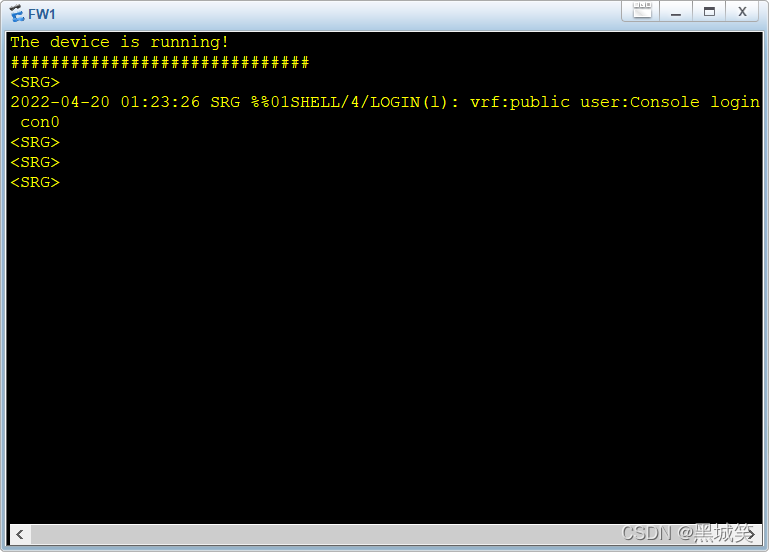
这是防火墙
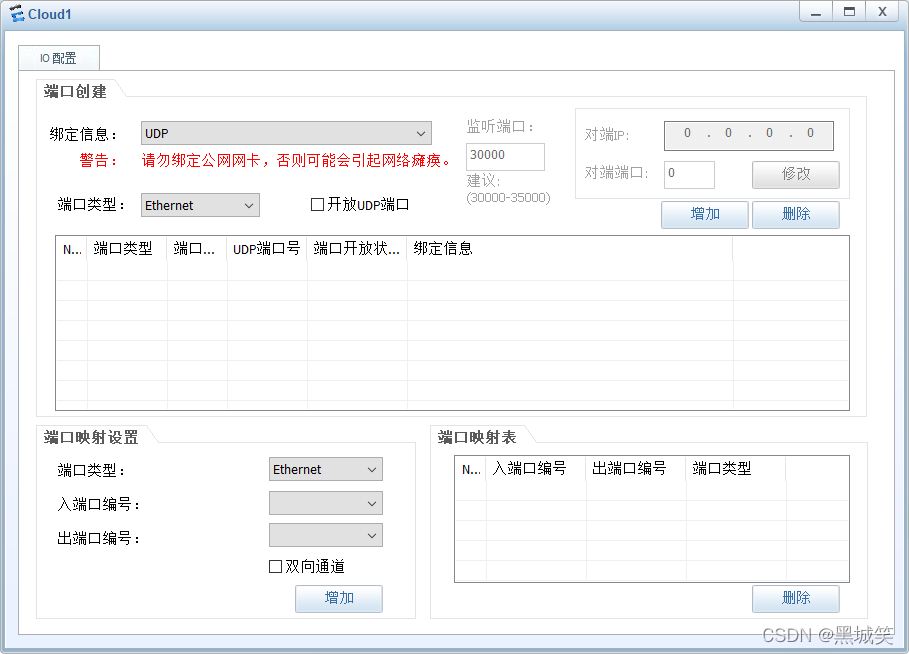
这是我们的云设备
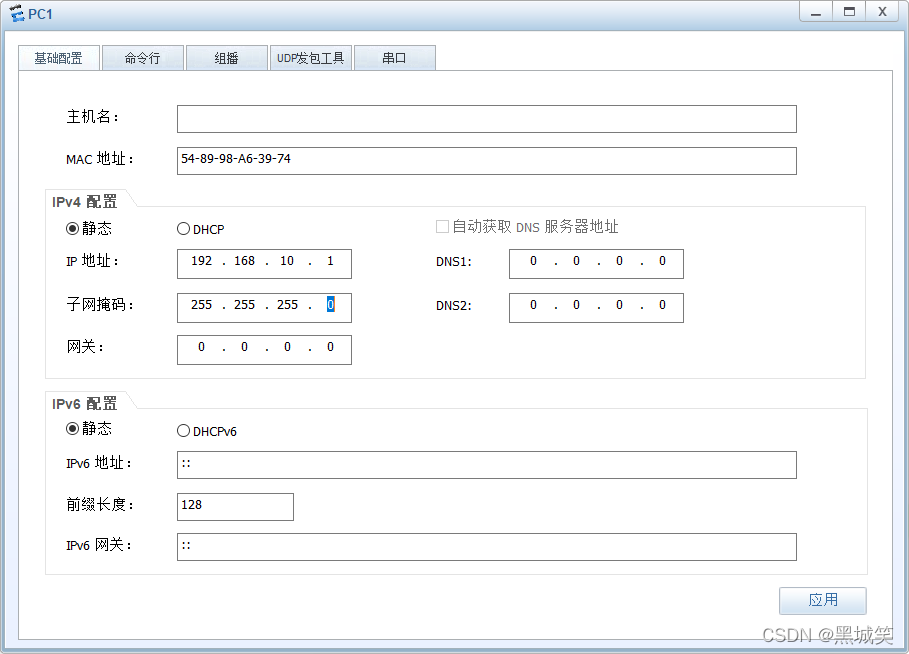
PC我们先随意配置IP和子网掩码查看设备是否有问题,设置完毕后点击应用
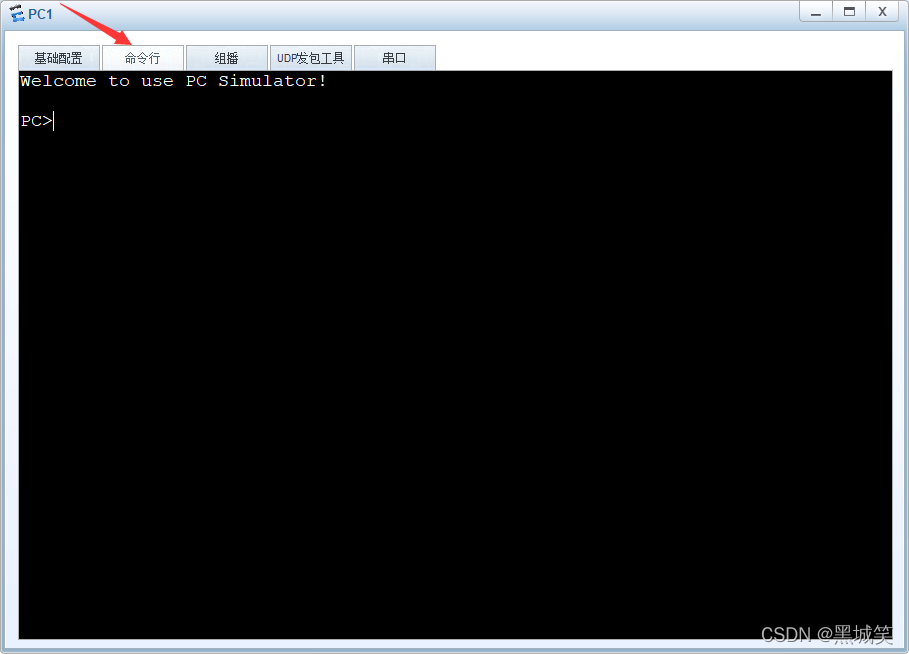
点击这里我们就进入了命令行,可以看到成功的显示了PC的控制台
好的,设备检测完毕